So schützt du ProtonMail mit einem YubiKey – Schritt-für-Schritt-Anleitung
Proton Mail verschlüsselt deine Nachrichten Ende-zu-Ende. Aber wenn jemand dein Passwort stiehlt, kann er trotzdem auf dein Konto zugreifen und alles lesen. Die Verschlüsselung schützt den Inhalt – der Sicherheitsschlüssel schützt den Zugang.
Mit einem YubiKey kann niemand in dein Konto einbrechen, selbst wenn er dein Passwort kennt, solange er den physischen Schlüssel nicht in der Hand hält. Dieses Tutorial erklärt dir die Einrichtung Schritt für Schritt.
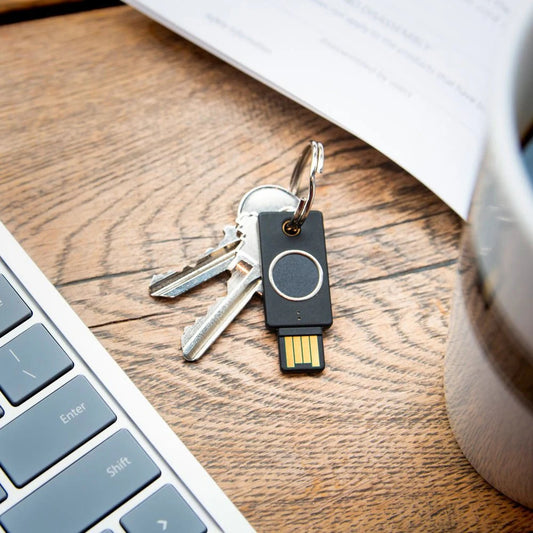
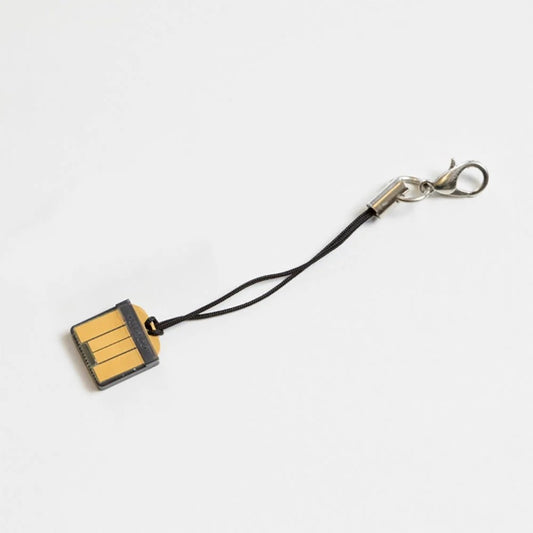
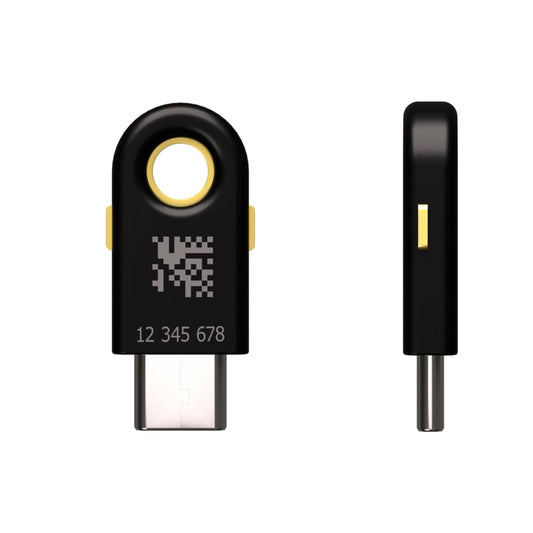
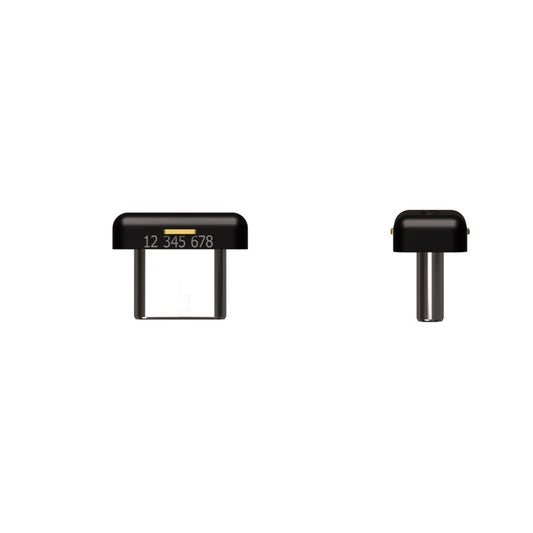
Security Key NFC · Security Key C NFC · YubiKey 5 NFC · YubiKey 5C NFC. Alle Modelle folgen dem gleichen Einrichtungsprozess.
Was brauchst du, bevor du startest?
- Ein aktives Proton Mail-Konto
- Einen kompatiblen Sicherheitsschlüssel (siehe Modelle oben)
- Einen Desktop-Browser — Chrome, Firefox oder Edge
Du hast noch kein Proton Mail-Konto? Hier kostenlos erstellen →
Die Ersteinrichtung erfolgt über den Browser am Computer. Einmal konfiguriert, kannst du den Schlüssel auch am Handy via NFC nutzen.
YubiKey zu Proton Mail hinzufügen: Schritt für Schritt
Gehe auf account.proton.me → Einstellungen → Sicherheit → Zwei-Faktor-Authentifizierung.
Im Bereich 2FA findest du die Option zum Hinzufügen eines Hardwareschlüssels. Klicke auf "Sicherheitsschlüssel hinzufügen".
Stecke den Schlüssel in den USB-Anschluss, wenn der Browser dich dazu auffordert. Berühre den Goldkontakt des Schlüssels, um die Registrierung zu bestätigen.
Proton Mail fragt nach einem Namen zur Identifizierung — zum Beispiel "Haupt-YubiKey". Hilfreich, wenn du mehrere Schlüssel registriert hast.
Proton Mail zeigt dir Wiederherstellungscodes an. Bewahre diese an einem sicheren Ort auf — du brauchst sie, falls du deinen Schlüssel verlierst.
Bevor du fertig bist, füge einen zweiten Sicherheitsschlüssel als Backup hinzu (gleicher Prozess). Wenn du deinen Hauptschlüssel verlierst und kein Backup oder Codes hast, verlierst du den Zugriff auf dein Konto.
So funktioniert es nach der Aktivierung
Jedes Mal, wenn du dich bei Proton Mail anmeldest, sieht der Prozess so aus:
- Du gibst Benutzername und Passwort ein.
- Proton Mail verlangt den Sicherheitsschlüssel.
- Du schließt den YubiKey an und berührst ihn — oder hältst ihn am Handy an den NFC-Leser.
- Zugriff gewährt.
Ohne den physischen Schlüssel in deiner Hand gibt es keinen Zugriff — selbst wenn jemand dein Passwort kennt.
Am Handy: Halte den YubiKey NFC einfach an die Rückseite deines Smartphones, wenn Proton Mail danach fragt. Kein Kabel oder Adapter nötig.
Schütze dein Proton Mail in 30 Sekunden mit einem Hardwareschlüssel — KURZ-TUTORIAL
Welchen Sicherheitsschlüssel brauche ich?
Um Proton Mail zu schützen, funktioniert jedes der vier oben genannten Modelle. Für den Einstieg sind die "Security Keys" die günstigste Wahl und bieten genau das, was du für diesen Fall brauchst.
Bevor du weitermachst, empfehlen wir diesen Artikel — Lesen →

Security Key NFC
USB-A + NFC. Die Einstiegsoption für Proton Mail, Gmail und mehr. Kompatibel mit Smartphones via NFC ohne Adapter.

Security Key C NFC
USB-C + NFC. Für MacBooks, moderne Laptops und USB-C-Smartphones. Gleiche Funktionen im USB-C-Format.
→ Proton Mail Alternativen: Die besten sicheren E-Mail-Anbieter 2026
Proton Mail verschlüsselt deine Mails. Der YubiKey verschlüsselt deinen Zugang.
Die Verschlüsselung von Proton Mail schützt den Inhalt deiner Mails vor Dritten. Aber wenn jemand dein Passwort stiehlt, kann er alles lesen. Der Hardware-Key schließt diese Lücke — ohne das physische Objekt ist kein Login möglich.
Die Einrichtung dauert weniger als 2 Minuten. Sobald er aktiv ist, ist dein Proton Mail-Konto gegen Remote-Hacking praktisch immun.
Häufig gestellte Fragen (FAQ)
Funktioniert der YubiKey mit der Proton Mail App am Handy?
Ja. Modelle mit NFC funktionieren, indem du den Schlüssel an die Rückseite des Handys hältst, wenn Proton Mail zur Verifizierung auffordert. Kompatibel mit iOS und Android. Kein Kabel oder Adapter nötig.
Was passiert, wenn ich den YubiKey verliere?
Wenn du einen Zweitschlüssel als Backup registriert hast, nutzt du diesen und löscht den verlorenen Schlüssel aus den Einstellungen. Ohne Backup kannst du die Wiederherstellungscodes nutzen, die Proton dir bei der Einrichtung gezeigt hat. Daher ist es wichtig, diese vorher zu sichern.
Kann ich den gleichen YubiKey für andere Dienste außer Proton nutzen?
Ja. Ein einziger YubiKey kann tausende Dienste gleichzeitig schützen — Gmail, GitHub, Bitwarden, Coinbase und viele mehr. Es gibt kein Limit für registrierte Dienste auf einem Schlüssel.
Was ist der Unterschied zwischen dem Security Key und dem YubiKey 5?
Zum Schutz von Proton Mail funktionieren beide gleich. Der YubiKey 5 bietet zusätzliche Protokolle, die nützlich sind, wenn du ihn auch für SSH, fortgeschrittene Passwortmanager oder Unternehmenssysteme nutzen möchtest. Mehr Infos hier.